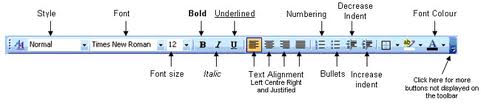
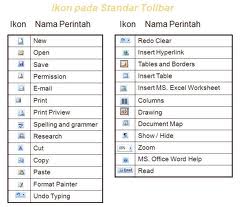
Menu Bar terdiri atas submenu File, Edit, View, Insert, Format, Tools, Table,Window, dan Help, masing-masing submenu mempunyai fungsi sesuai karakter submenu itu sendiri untuk lebih jelasnya dibawah ini akan dibahas fungsi-fungsi menu dan ikon pada submenu terdiri atas:
a. Menu File
Menu ini berisi perintah-perintah yang digunakan untuk pengelolaan file, menu ini terdiri atas:
Menu File

b. Menu Edit
Menu ini berisi perintah-perintah yang digunakan untuk penyuntingan (editing) dokumen. Menu ini berisi perintah-perintah terdiri atas:
Menu Edit

c. Menu View
Menu ini berisi perintah-perintah yang digunakan untuk pengaturan tampilan di layar dan pengaturan letak menu dan ikon-ikon tambahan, menu-menu ini terdiri atas:
Menu View

• Normal : Mengubah tampilan layar ke bentuk normal
• Web layout : Mengubah tampilan layar dalam bentuk web view
• Print layout : Mengubah tampilan layar pengetikan ke bentuk print view
• Outline : Mengubah tampilan layar ke bentuk outline view
• Task Pane : Menampilkan/menyembunyikan bantuan task pane di layar
• Toolbars : Menampilkan dan menyembunyikan toolbar
• Ruler : Menampilkan dan menyembunyikan mistar/garis pengatur
• Show Paragraph Marks : Untuk menampilkan simbol paragraph
• Gridlines : Untuk menampilkan tanda garis pada lembar kerja
• Documents Map : Menampilkan dokumen dengan disertai peta gambar
• Header Footer : Membuat dan menghapus judul atas dan bawah di dokumen
• Footnotes : Melihat catatan hasil footnote
• Mark up : Menampilkan toollbar markup
• Full Screen : Menampilkan dokumen dalam satu layar penuh
• Zoom : Menentukan ukuran tampilan lembar kerja pada layar
d. Menu Insert
Menu ini berisi perintah-perintah yang digunakan untuk menyisipkan pengaturan halaman dokumen yang sedang dikerjakan, menu insert berisi perintah-perintah sebagai berikut:
Menu Insert

e. Menu Format
Menu ini berisi perintah-perintah yang digunakan untuk pengaturan format dokumen, Format berisi perintah-perintah sebagai berikut:

Font : Memilih jenis, gaya, ukuran, dan efek hurufyang diinginkan -
Paragraph : Menentukan identitas, spasi, pemotongan baris, dan halaman dolumen aktif -
Bullets and Numbering : Menyisipkan bullet dan nomor pada teks yang dipilih -
Borders and Shading : Memberikan bingkai dan arsiran -
Columns : Membuat dokumen menjadi beberapa kolom -
Tabs : Menentukan batas tabulasi di dalam dokumen -
Drop Cap : Memformat teks menjadi huruf berukuran lebih besar di awal paragraph -
Text Direction : Mengatur arah horizontal dan vertikal dari teks yang diketik -
Change Case : Mengatur teks yang disorot menjadi huruf besar dan kecil atau sebaliknya -
Fit Text : Mengatur jarak atara huruf dalam kalimat -
Background : Memberi warna latar belakang pada dokumen -
Theme : Mengatur format tampilan theme yang digunakan pada halaman web -
Frames : Membuat tabel daftar isi dengan menggunakan heading dari dokumen dan menempatkannya sebelah kiri frame.
Autoformat : Mengubah format yang disediakan Word menjadi format dokumen baru -
Style and Formating : Mengubah style dan format -
Reveal Formating : Menampilkan task pane Reveal Formatting yang berfungsi untuk menentukan format suatu teks -
Object : Memformat suatu objek -
f. Menu Tools
Menu ini berisi perintah-perintah yang digunakan untuk pengaturan perintah-perintah yang lain terdiri atas:
Menu Tools

Spelling and Grammar : Menjalankan pemeriksaan ejaan dan tata bahasa dari teks atau
paragraf dalam sebuah dokumen
Language : Menjalankan fasilitas penerjemah bahasa -
Word Count : Memberikan data statistik tentang jumlah halaman, kata, karaktek, paragraph,dan baris yang terdapat dalam dokumen aktif
Autosummarize : Memberikan data statistik tentang jumlah huruf dan kata pada dokumen aktif
Speech : Mengubah pembicaraan melalui mokrofon menjadi teks, atau sebaliknya -
Track Changes : Menandai teks yang baru diubah sisinya -
Compare and Merge Documents : Membandingkan dan menggabungkan dokumen yang aktif dokumen lainnya -
Protect Document : Melindungi dokumen agar aman dari bentuk pengubahan dokumen -
Online Collaboration : Mengadakan diskusi dan bertukar informasi melalui internet -
Letters and Mailings : Memuat surat melalui fasilitas wizard -
Macro : Membuat dan menghapus macro sendiri -
Template and add-ins : Mengatur tampilan template -
AutoCorrect Options : Memperbaiki teks secara otomatis -
Customize : Menata toolbar, menambahkan perintah bari, membuat menu da toolbar sesuai keinginan
Options : Membantu nebggybajab sevekas tabulasi yaitu View, Edit, Print, Save,User,Information, Compability, File Locations, Security, Spelling & Grammar, dan Track Changes.
g. Menu Table
Menu ini berisi perintah-perintah yang digunakan untuk membuat dan melakukan pengaturan tabel serta perintah yang berkaitan dengan manipulasi tabel.
Menu Table

-Draw Table : Menampilkan toolbar Tables dan Borders untuk membuat gambar tabel -
- Insert : Menyisipkan tabel, baris, sel, dan kolom
- Delete : Menghapus tabel, baris, sel, dan kolom
- Select : Menandai tabel, baris, sel, dan kolom
- Merge Cells : Menggabungkan beberapa sel menjadi satu sel
- Split Cells : Memecah sel menjadi beberapa sel
- Split Table : Memecah tabel menjadi beberapa tabel
- Table AutoFormat : Memformat tabel dengan format yang telah disediakan Ms. Word
- AutoFit : Menentukan penyesuaian judul, Windows, kolom secara otomatis
- Heading Rows Repeat : Mengulang baris judul
- Convert : Mengkonversi teks menjadi tabel, atau sebaliknya
- Sort : Mengurutkan data atau teks
- Formula : Menggunakan rumus dan fungsi yang disediakan Ms. Word
- Hide Gridlines : Menampilkan atau menyembunyikan garis bantu pada tabel
- Table Propertise : Menampilkan kitak dialog Table Propertise
h.Menu Window
Menu ini berisi perintah-perintah yang digunakan untuk menggunakan jendela aktif.
Menu Window
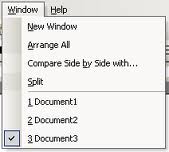
- New Window : Menampilkan dokumen yang sama dalam jendela berbeda - Arrange All : Mengatur letak dan bentuk jendela dokumen yang aktif agar dapat melihat seluruh dokumen aktif dengan ukuran yang sama dalam waktu bersamaan - Split : Membagi dokumen aktif menjadi dua bagian agar dapat melihat bagian yang berbeda dari dokumen yang sama pada waktu bersamaan.
I.Menu Help
Menu ini berisi perintah-perintah yang digunakan untuk bantuan apabila kita menemui kesulitan dalam pemakaian Microsoft Word.
Menu Help

- Microsoft Word Help : Menampilkan menu help Word - - Show the Office Assistant : Menyembunyikan atau menampilkan Office Assistant - Office on the Web : Menampilkan berbagai informasi terakhir mengenai program aplikasi Ms.Office melalaui internet. - Activate Product : Mendeteksi aktivasi Word - Detect and Repair : Mendeteksi dan memperbaiki program word - About Microsoft Word : Menampilkan kotak dialog tentang Microsoft Word yang digunakan